🌳 ツー森 参加ガイド
はじめての動物さんへ。
この順番どおりに読めば大丈夫です🐾
もくじ
1ツー森とは
ツー森は、TOMOの呼びかけでみんなが集まる、自由なピクニックです。

参加者は本名ではなく「動物ID」(例:ねこ1号)で参加します。
専用のWebページで、動物IDの登録・プロフィール・参加者リスト・地図などを使います。アプリのインストールは不要です。
会場について
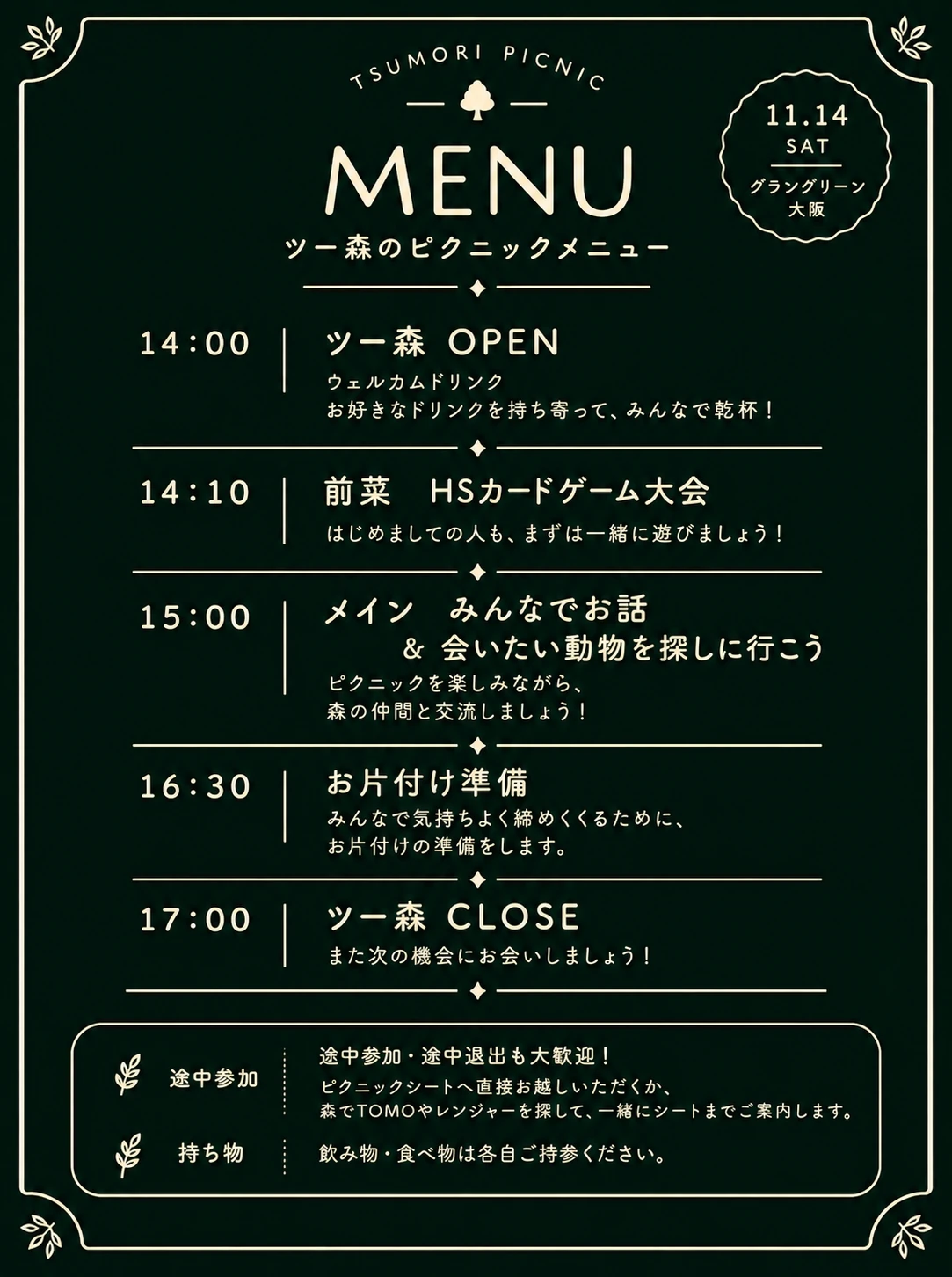
会場は、グラングリーン大阪です。最新の情報は、ページ内の「🐱 TOMOからのお知らせ」を見てね。
会場は、グラングリーン大阪です。最新の情報は、ページ内の「🐱 TOMOからのお知らせ」を見てね。
PRE登録と当日参加のちがい
| PRE登録 | 当日参加 | |
|---|---|---|
| 登録する時期 | PRE締切の前 | PRE締切の後 |
| プロフィール | 書ける(TOMOの承認後に公開) | なし。「🐾 当日参加組」と表示されます |
| 参加者リスト | 承認されたプロフィールが載ります | INしている間、「当日参加組」の欄に動物IDだけ載ります |
| 当日のIN | どちらも当日、🔎 ICG|森へ入る を押してINします | |
2招待URLの開き方
LINE・Xなどのアプリの中で、URLを直接タップして開かないでください。
アプリの中で開くと、次に開いたときに動物IDが引き継がれないことがあります。
アプリの中で開くと、次に開いたときに動物IDが引き継がれないことがあります。
- TOMOから届いた招待URLをコピーします。
- Safari(iPhone)またはChromeを開きます。
- アドレス欄に貼り付けて開きます。
- 「🌳 ツー森」のページが表示されればOKです。
Safari・Chromeのアドレス欄に貼り付けて開いてね。
📱 当日ツー森で使うスマホから登録してね。
🔖 開いたページは、ブックマーク(お気に入り)しておくと次回ラクです。
▲ もくじへ
🔖 開いたページは、ブックマーク(お気に入り)しておくと次回ラクです。
3動物IDの取得とプロフィール登録
① 動物IDをもらう
- 動物を選ぶ から、好きな動物を選びます。
- 「🌳 森のおやくそく」を読みます。
- 森のおやくそくと位置情報の取り扱いを確認し、同意して参加します にチェックを入れます。
- 🐾 動物IDを登録する を押します。
- 「登録できました!」と、あなたの動物ID(例:ねこ1号)が表示されます。
番号は、同じ動物を選んだ順に自動でつきます。選べません。
🧭 レンジャー用URLを受け取った方
動物を選ぶ欄はなく、全員「雷鳥」になります。🧭 レンジャーIDを登録する を押すと、「雷鳥1号」のように番号がつきます。
動物を選ぶ欄はなく、全員「雷鳥」になります。🧭 レンジャーIDを登録する を押すと、「雷鳥1号」のように番号がつきます。

② プロフィールを書く(PRE締切まで)
動物IDの下の「🐾 プロフィール」に入力します。
| ① こんな動物です | お仕事・得意なこと・勉強中のこと・趣味など(80文字まで) |
|---|---|
| ② もしもこんな動物がいたら繋がりたい | 話してみたい相手(60文字まで) |
| チェック項目 | 「繋がり歓迎」「ちょっと人見知りです」など、当てはまるものにチェック |
| 参加予定 | 「最初から最後まで参加したい」などから選ぶ |
- 入力したら 📩 プロフィールを申請 を押します。
- 確認が出るので、個人を特定できる情報を書いていないか確かめて、OKを押します。
- 「🐾 プロフィールを受け付けました!」と出れば申請完了です。
書かないでね
本名・会社名・連絡先・SNSアカウントなど、個人を特定できる情報。
守秘義務に関すること。こわい言葉。
▲ もくじへ
本名・会社名・連絡先・SNSアカウントなど、個人を特定できる情報。
守秘義務に関すること。こわい言葉。
4プロフィールの承認と参加者リスト
申請したプロフィールは、TOMOが内容を確認してから公開されます。
表示の意味
| 🐾 TOMOの承認待ちです | 確認中です。この間は変更できません。 |
|---|---|
| ✅ 承認済み | 「🐾 参加者リスト」に公開されました。 |
承認後に直したいとき(PRE締切まで)
- ✏️ 修正開始 を押します。
- 内容を直して 📩 修正版を申請 を押します。
- 「📩 修正版はTOMOの承認待ちです」と表示されます。
TOMOが承認するまでは、前のプロフィールが公開されたままです。
PRE締切を過ぎると、プロフィール欄は表示されなくなり、申請・修正はできません。
🐾 参加者リスト

- 承認されたプロフィールが、動物IDと一緒に並びます。
- 長い文章は「…▼」で省略されます。タップすると全文、「▲」で閉じます。
- 下の「🐾 当日参加組」には、当日参加で今INしている動物IDが並びます。
- 最新の状態にするには 🔄 参加者リストを更新 を押します。


5PRE登録後に、もう一度開くとき
次回も同じスマホ・同じブラウザで開いてください。
- 正しく開けると「おかえり!」とあなたの動物IDが表示されます。
6当日のIN・OUT、定員とIDC-Z
IN(森に入る)
- 当日、いつものスマホ・ブラウザで招待URLを開きます。
- 当日参加の方は、ここで動物IDを登録します(3章①)。
- 🔎 ICG|森へ入る を押します。
- 「🌳 IN」と表示されたら入場完了です。
開催時間の前に押すと「開催時間外です。」と表示されます。開催時間になってから押してね。
定員とIDC-Z(待機)
- INできる人数には上限(定員)があります。画面に「現在IN:○ / ○匹」と表示されます。
- 満員のときは「森はFULLです。IDC-Zで参加しますか?」と出ます。OKを押すとIDC-Z(待機)で参加します。
- IDC-Z中は「📦 IDC-Z|搬入待ち(IN枠には含まれません)」と表示されます。
- 誰かがOUTして空きが出ると、待っている順に自動でINに切り替わります。画面の表示は約1分ごとに自動で更新されます。
OUT(森を出る)
- 帰るときは 👋 OUT|森を出る を押します。
- 「森を出ますか?」でOKを押します。
- 「👋 OUTしました。」と表示されます。地図上のあなたの位置も消えます。
- OUTしても動物IDは消えません。また入るときは 🔎 ICG|森へ入る を押します。
- IN中は30分ごとに「🌳 まだ森にいる?」と確認が出ます。もう森を出ていたらOUTを押してね。
帰るときは必ずOUT
OUTすると空きができ、待っている動物が入れるようになります。
OUTすると空きができ、待っている動物が入れるようになります。
👋 TOMO GREETINGS
IN中に表示されます。TOMOと会えた動物には会えた時刻が、まだの動物には「NOT YET」が表示されます。あなたの行には「YOU!」がつきます。🔄 GREETを更新 で最新にできます。
▲ もくじへ7HERE(現在地の共有)と地図

HEREは「押したときだけ」の任意操作です。
押した瞬間の位置を1回だけ共有します。常に位置を追いかける機能ではありません。押さなくても参加できます。
押した瞬間の位置を1回だけ共有します。常に位置を追いかける機能ではありません。押さなくても参加できます。
HEREの使い方(IN中・IDC-Z中)
- 📍 HERE を押します。
- 位置情報の利用を聞かれたら「許可」します。
- 「HEREしました!」と時刻が表示されます。
- 位置は自動では動きません。移動したら、もう一度 📍 HERE を押します。
- 位置を消したいときは ❌ 位置を消す を押します。OUTしたときも消えます。
- HEREは、TOMOが有効にしている間だけ押せます。
- 決められたエリアの外では「指定エリアの外にいるためHEREできません。」と表示されます。
🗺️ 森の地図
- TOMOが地図を公開すると、IN中・IDC-Z中の方に表示されます。
- HEREした動物と、TOMO(ネコの絵)が表示されます。雷鳥レンジャーは雷鳥の絵です。
- IDC-Z中の動物には「Z」がつきます。
- アイコンをタップすると、動物IDとHEREした時刻などが表示されます。
- 地図は約1分ごとに自動で更新されます。すぐ見たいときは 🔄 地図を更新 を押します。
8動物IDカードの表示・印刷
当日は、このカードを印刷して持ってきてね! A4用紙1枚を半分に折って使えます。印刷できない動物さんは、スマホの画面でもOKです🐾
- 🐾 動物IDカードを表示・印刷 を押します。
- 赤いカード(ツー森 PICNIC / I AM / あなたの動物ID / です。)が表示されます。
- 印刷するときは 🖨 印刷・PDF保存 を押します。
- 印刷画面で、プリンターで印刷するか、PDFとして保存します。
- 戻るときは ✖ 閉じる を押します。

🖨 赤い背景が印刷されないときは、印刷画面で「背景のグラフィック」をONにしてね。
折り方
A4の真ん中で半分に折り、山型に立てます。下半分は上下が逆に印刷されているので、両側から正しく読めます。
このボタンは、IN前・IN中・OUT後のどの状態でも使えます。
▲ もくじへ9TOMOからのお知らせ

- 動物IDを登録すると、「🐱 TOMOからのお知らせ」が表示されます。
- 新しいお知らせが上に、最新3件まで日時つきで表示されます。
- お知らせの中のURLは、タップすると別の画面で開きます。
- ページを開いたままだと、新しいお知らせは自動では出ません。🔄 お知らせを更新 を押して確認してね。
- お知らせがないときは「いまはお知らせはありません。」と表示されます。
10よくある質問・注意事項
- 動物を選び直したい
- 登録した後に動物や番号を変える機能はありません。
- プロフィールを直したい
- 承認後に ✏️ 修正開始 から直せます(PRE締切まで)。承認待ちの間と、PRE締切の後は直せません。
- 「開催時間外です。」と出てINできない
- 開催時間の前です。時間になってから 🔎 ICG|森へ入る を押してください。
- 「この森は現在OPENしていません。」と出た
- 森が開いていない時間です。森が開いたときに、もう一度開いてください。
- 「ただいま開催中の森はありません。」と出た
- URLが正しくない可能性があります。TOMOから届いた招待URLを、もう一度コピーして開いてください。
- HEREが押せない・HEREできない
- TOMOがHEREを有効にするまでは押せません。エリアの外にいるときや、位置情報の利用を許可していないときもHEREできません。
- 地図が出ない
- 地図は、TOMOが公開してから、IN中・IDC-Z中の方にだけ表示されます。
- IDC-Zのまま、なかなかINにならない
- 空きが出ると、待っている順に自動でINになります。そのまま待っていてね。
- 「🌳 まだ森にいる?」と出た
- IN中、30分ごとに出る確認です。まだ森にいるならそのままでOK。もう出ていたら 👋 OUT|森を出る を押してください。
注意事項
- URLはLINE・Xなどのアプリ内で開かず、コピーしてSafariまたはChromeで開いてください。
- 次回も同じスマホ・同じブラウザから開いてください。
- プライベートブラウズ(シークレットモード)は使用しないでください。
- HEREは任意です。常に位置を追跡するものではありません。
- PRE登録と当日のINは別の操作です。
- プロフィールに、個人を特定できる情報や守秘義務に関することを書かないでください。
- 「🌳 森のおやくそく」を守って、楽しく過ごしてね。